

Привет! Как поставщик печатных машин, я видел свою справедливую долю проблем печатных машин. Это может быть очень разочаровывающим, когда ваша печатная машина просто решает сделать перерыв и перестать работать. Но не волнуйтесь, я здесь, чтобы провести вас через некоторые общие шаги по устранению неполадок, чтобы снова запустить вашу машину.
1. Проверьте основы
Перво -наперво, давайте начнем с оснований. Вы будете удивлены, как часто самые простые вещи могут вызывать большую головную боль.
- Источник питания: Убедитесь, что ваша печатная машина правильно подключена, а выключатель питания включен. Иногда шнур может случайно отключаться, или розетка питания может быть неисправностью. Проверьте, работают ли другие устройства в той же выходе, чтобы подтвердить.
- Бумажный запас: Посмотрите на бумажный поднос. Это пусто? Или, может быть, газета застряла. Если он пуст, просто заполните его подходящим типом бумаги и размером для вашей машины. Если есть варенье, внимательно следуйте инструкциям машины, чтобы удалить застрявшую бумагу. Обычно есть панели доступа, которые позволяют легко добраться до застрявшей бумаги.
2. Изучите соединения
Затем нам нужно посмотреть на соединения между печатной машиной и другими устройствами, такими как ваш компьютер.
-
USB или сетевой кабель: Если вы используете USB -кабель для подключения вашего принтера к вашему компьютеру, убедитесь, что он надежно подключен на обоих концах. Попробуйте отключить и подключить его обратно, чтобы обеспечить хорошее соединение. Если вы используете сетевое соединение, проверьте, подключен ли ваш принтер к той же сети, что и ваш компьютер. Вы можете попробовать перезагрузить маршрутизатор и принтер, чтобы обновить сетевое соединение.
-
Беспроводное соединение: Для беспроводных принтеров убедитесь, что ваш принтер находится в пределах диапазона вашей сети WI - FI. Возможно, вам потребуется ввести правильный пароль WI - FI на панели управления принтером, чтобы подключить его к сети. У некоторых принтеров также есть мастер настройки WI - Fi, который может провести вас через процесс.
3. Обновление драйверов
Устаревшие драйверы часто могут вызвать проблемы с вашей печатной машиной. Драйверы похожи на небольшие программы, которые помогают вашему компьютеру общаться с вашим принтером.
- Проверьте наличие обновлений: На вашем компьютере перейдите на веб -сайт производителя. Найдите раздел поддержки и найдите модель принтера. Загрузите и установите последние драйверы для вашей операционной системы. Это часто может исправить такие проблемы, как ошибки печати, медленная печать или принтер, не распознаваемый вашим компьютером.
4. Осмотрите чернила или тонер
Если ваш принтер использует чернильные или тонельные картриджи, это может быть общим источником проблем.
-
Уровни чернил/тонер: Проверьте уровни чернил или тонера на панели управления принтером или через программное обеспечение для принтера на вашем компьютере. Если уровни низкие, замените картриджи новыми. Убедитесь, что вы используете подлинные картриджи, рекомендованные производителем принтера для наилучшей производительности.
-
Засоренные форсунки: Иногда насадки для чернил могут быть забиты, особенно если принтер некоторое время не использовался. Большинство принтеров имеют встроенную функцию очистки сопла. Вы можете получить доступ к этому через программное обеспечение для принтера на вашем компьютере. Запустите цикл очистки сопла несколько раз, чтобы увидеть, очищает ли он засорение.
5. Ищите сообщения об ошибках
Ваш принтер может отображать сообщения об ошибках на панели управления. Эти сообщения могут дать вам подсказку о том, что идет не так.
- Прочитайте сообщение: Посмотрите на сообщение об ошибке и отметьте код или описание. Затем перейдите в руководство пользователя принтера или на веб -сайте производителя, чтобы найти значение сообщения об ошибке. Обычно будут представлены некоторые шаги по устранению неполадок для каждого кода ошибки.
6. Рассмотрим печатную среду
Окружающая среда, в которой находится ваш принтер, также может повлиять на его производительность.
-
Температура и влажность: Принтеры лучше всего работают в стабильной среде. Экстремальные температуры или высокая влажность могут вызвать проблемы с бумагой, чернилами или тонером. Постарайтесь сохранить свой принтер в комнате с температурой от 60 до 80 ° F (15 - 27 ° C) и уровнем влажности от 30 до 60%.
-
Пыль и мусор: Пыль может накапливаться внутри принтера с течением времени, что может вызвать механические проблемы. Используйте банку сжатого воздуха, чтобы аккуратно взорвать любую пыль из вентиляционных отверстий принтера и внутренних компонентов. Будьте осторожны, чтобы не трогать какие -либо чувствительные детали внутри принтера.
7. Проверка с разными документами
Иногда проблема может быть не с самим принтером, а с документом, который вы пытаетесь распечатать.
-
Распечатайте тестовую страницу: У большинства принтеров есть опция тестовой страницы. Вы можете получить доступ к этому через программное обеспечение для принтера на вашем компьютере. Печать тестовой страницы может помочь вам определить, работает ли принтер правильно. Если тестовая страница печатается нормально, но другие ваши документы нет, проблема может быть с самим документом.
-
Попробуйте разные документы: Попробуйте печатать различные типы документов, например, текстовый документ, изображение или PDF. Если только определенные типы документов имеют проблемы, это может быть проблемой с программным обеспечением, которое вы используете для создания этих документов.
8. Свяжитесь с технической поддержкой
Если вы попробовали все вышеперечисленные шаги, и ваша печатная машина все еще не работает, возможно, пришло время связаться с технической поддержкой.
- Поддержка производителя: Обратитесь к команде технической поддержки производителя принтера. Обычно вы можете найти их контактную информацию на веб -сайте производителя. У них есть эксперты, которые могут помочь вам диагностировать и решить более сложные проблемы.
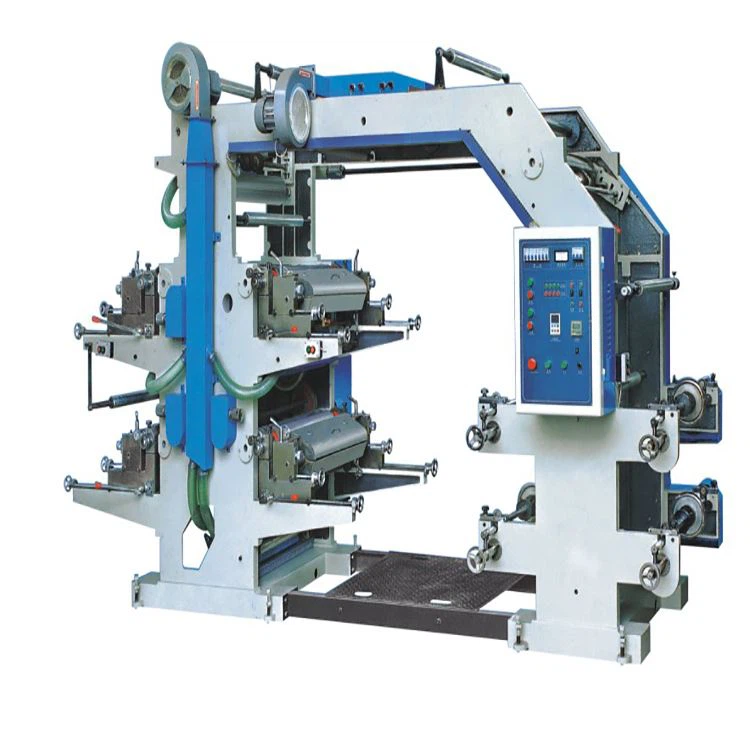
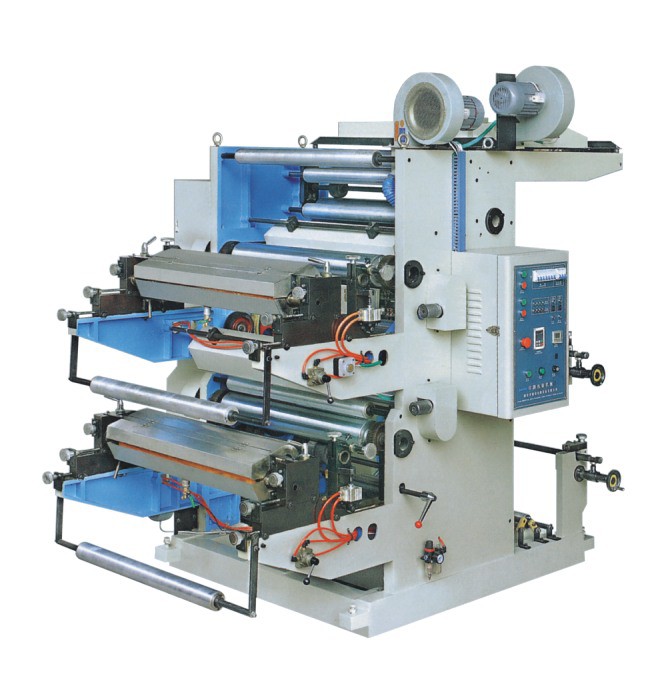
Теперь, если вы находитесь на рынке для новой печатной машины, мы предлагаем широкий ассортимент качественных печатных машин. Проверьте нашЦифровая машина для печати с гибкойиПИНЕВАЯ ПЕЧАТНАЯ МАШИНАПолем У нас также есть большой выборЦифровая машина для печати с гибкойС нашей фабрики. Если вы заинтересованы в том, чтобы узнать больше о наших продуктах или у вас есть какие -либо вопросы, не стесняйтесь связаться с переговорами о покупке. Мы здесь, чтобы помочь вам найти идеальное решение для печати для ваших нужд.
Ссылки
- Руководство пользователя принтера
- Сайты поддержки производителя
- Форумы онлайн -печати и сообщества


